 |


Setare client e-mail Windows Mobile 6.x
După ce ai creat o adresă de Email cu ajutorul butonului Email accounts din cPanel,
urmărește instrucțiunile de mai jos pentru a configura contul de Email în Windows Mobile 6.x.
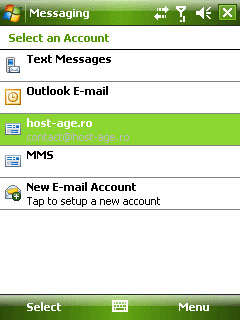
1. Deschideți programul Messages din Start. Pe ecran va apărea un meniu cum este cel din imaginea de mai jos. Dați click pe New E-mail Account.
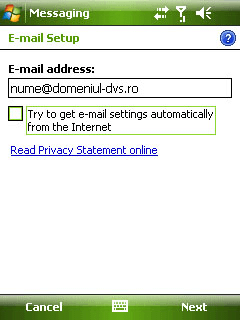
2. În câmpul E-mail address scrieți adresa de email. Debifați opțiunea Try to get e-mail settings automatically from the Internet. Click pe Next.
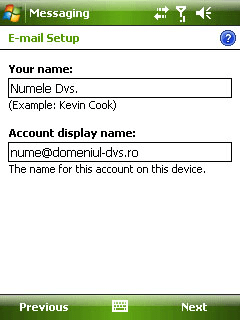
3. În câmpul Your name scrieți Numele dvs. La Account display name puneți un nume generic pentru acest cont de email. Click pe Next.
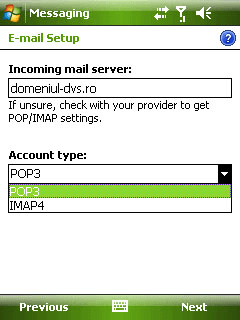
4. La Incoming mail server scrieți numele domeniului dvs. La Account type selectați POP3 sau IMAP4. Click pe Next.
5. La User name scrieți adresa întreagă de email. La Password scrieți parola setată din cPanel la crearea contului de email. Click pe Next.
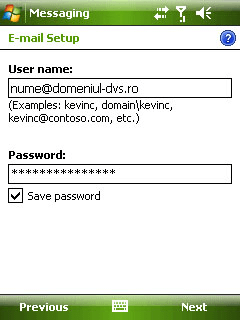
6. La Outgoing (SMTP) mail server scrieți numele domeniului dvs. Bifați rubricile Outgoing server requires authentication și Use the same user name and password for sending e-mail. Click pe Next.
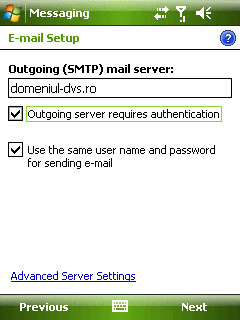
7. La rubrica Automatic Send/Receive selectați de preferat Manually sau dacă doriți ca telefonul/PDA-ul să verifice singur emailurile selectați intervalul de timp dorit. Click pe Finish.
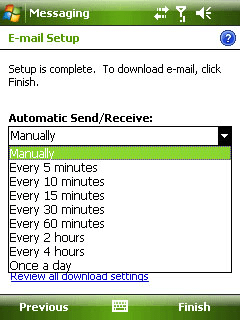
Dacă ați efectuat toate setările conform instrucțiunilor și nu puteți trimite email dar puteți primi, la Outgoing Server Port puneți 26 în loc de 25 (RDS și Romtelecom în special filtrează portul 25).