 |


Setare client e-mail Outlook Express - Automat
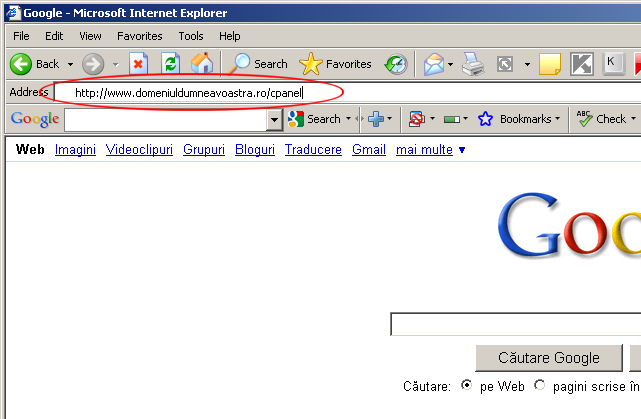
1.Accesaţi din browserul dumneavoastră (Internet Explorer, Mozilla, Chrome, Safari, Opera etc.) următoarea adresă:
http://www.domeniuldumneavoastra.ro/cpanel
Exemplu. http://www.haineonline.ro/cpanel
http://www.haineonline.com/cpanel
Foarte important, pe timpul setării e-mail-ului aplicaţia Outlook Express nu trebuie să fie deschisă. Dacă este deschisă, închideţi-o.
2. Apare o fereastra unde vă cere să introduceţi User Name şi Password. Intorduceţi userul şi parola de acces la Cpanel al contului dumneavoastră.
Apăsaţi butonul OK
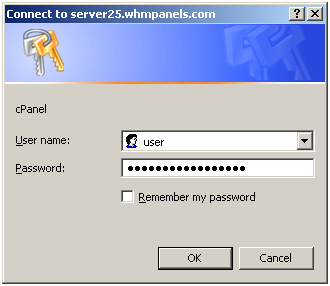
Puteţi bifa căsuţa Remember password, dacă doriţi ca browserul să ţină minte parola de acces la Cpanel, şi să nu o mai introduceţi de fiecare dată când accesaţi această secţiune.
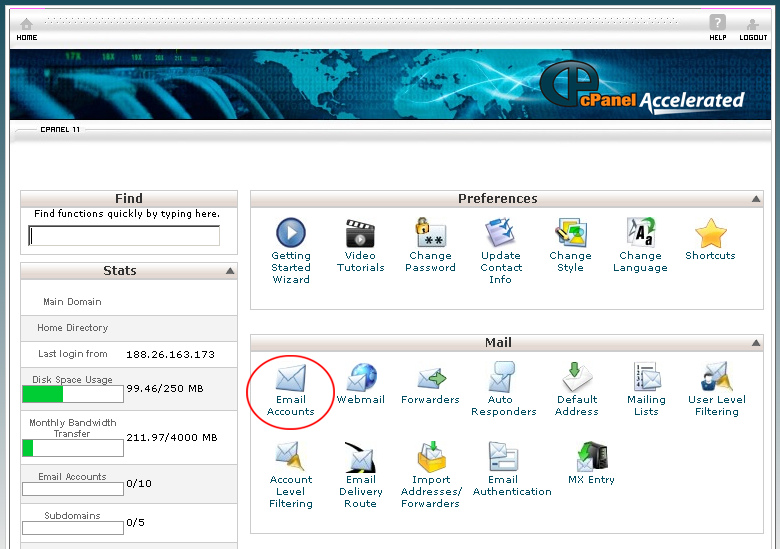
3. Din pagina care se va deschide accesaţi iconiţa Email Accounts.
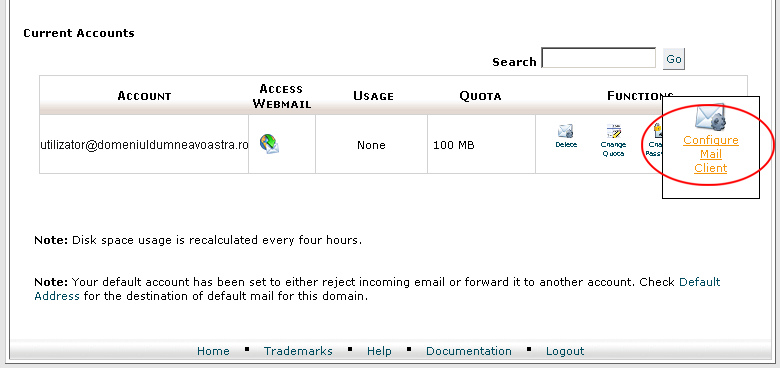
4. În partea de jos a paginii care se va deschide, accesaţi ultima iconiţă Configure Mail Client din dreptul e-mail-ului pe care doriţi să îl configuraţi pe Outlook Express.
5. Din pagina care se va deschide, accesaţi link-ul :
Auto-Configure Microsoft Outlook Express® for POP3 Access
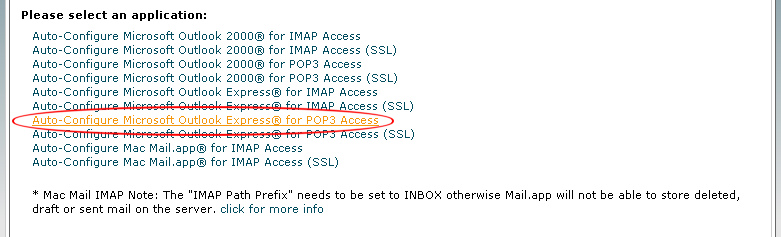
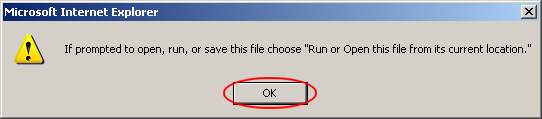
6. Vă apare o serie de ferestre. Daţi OK la toate.


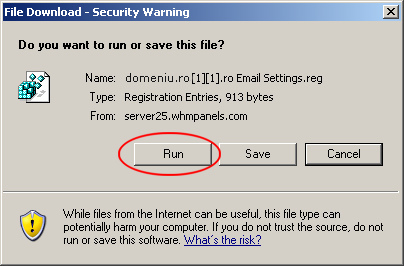
7. În fereastra următoare accesaţi butonul Run
8. În fereastra următoare accesaţi butonul Yes

Apoi accesaţi butonul OK

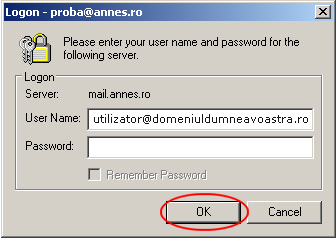
9. Porniţi Outlook Express. O să apară o fereastră în care vă cere să introduceţi parola pentru e-mail-ul setat anterior. După introducerea parolei, accesaţi butonul Ok.
10. La sfârşitul celor 9 paşi detaliaţi mai sus, aţi setat contul de e-mail în Outlook Express . Pentru trimis e-mail-uri accesaţi butonul Create Mail, pentru expediat, receptionat e-mail-uri apasati butonul Send/Recv.
