 |


Setare client e-mail Microsoft Outlook 2010
După ce ai creat o adresă de Email cu ajutorul butonului Email accounts din cPanel,
urmărește instrucțiunile de mai jos pentru a configura contul de Email în Office Outlook 2010.
1.Când deschideți pentru prima dată Outlook 2010 sunteți întrebat dacă doriți configurarea unui cont de email. Click pe Yes și apoi pe Next.
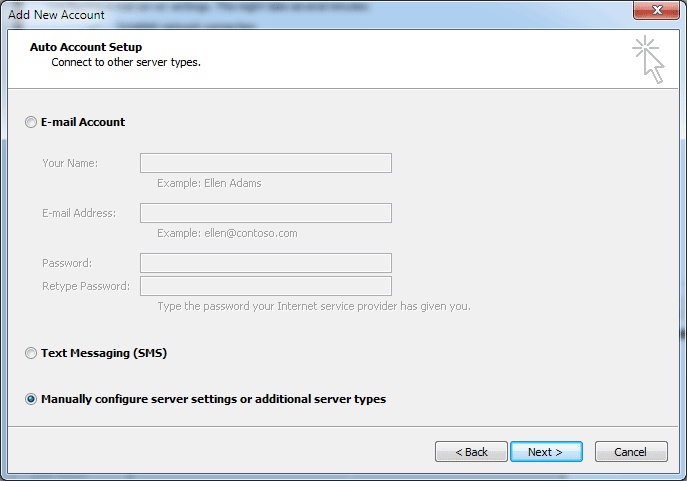
2.În această fereastră selectați opțiunea Manually configure server settings or additional server types apoi apăsați pe butonul Next.
3.În fereastra următoare selectați Internet E-mail apoi dați click pe Next.

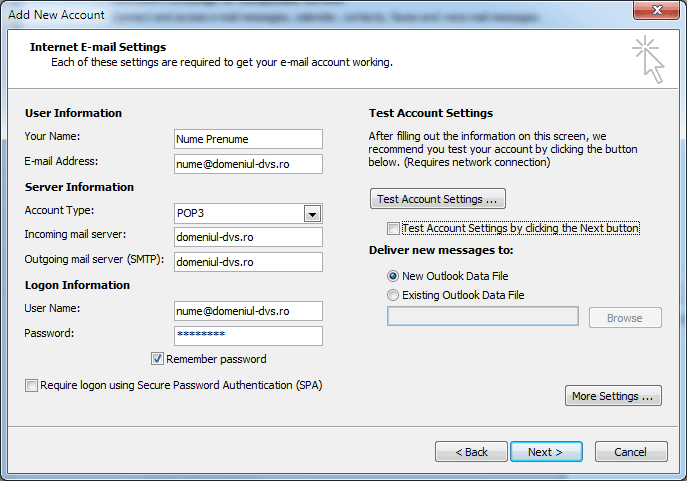
4. În această fereastră completați toate câmpurile ca în imaginea de mai jos dar completând cu datele contului dvs. După aceea apăsați butonul More Settings...
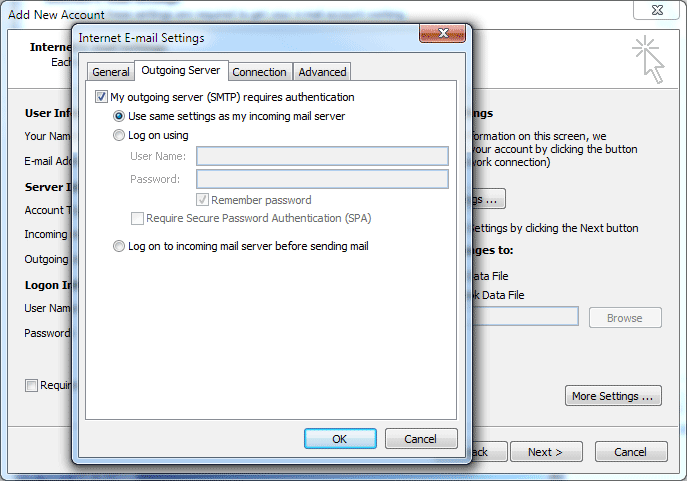
5.Dați click pe tab-ul Outgoing Server și bifați My outgoing server (SMTP) requires authentication și Use same settings as my incoming mail server. Dați click pe OK pentru a închide fereastra apoi dați click pe butoanele Next și Finish.
Dacă ați efectuat toate setările conform instrucțiunilor și nu puteți trimite email dar puteți primi, la Outgoing Server Port puneți Dacă ați efectuat toate setările conform instrucțiunilor și nu puteți trimite email dar puteți primi, la Outgoing Server Port puneți 26 în loc de 25 (RDS și Romtelecom în special filtrează portul 25). în loc de 25 (RDS și Romtelecom în special filtrează portul 25)..