 |


Setare client e-mail Outlook Express - Manual
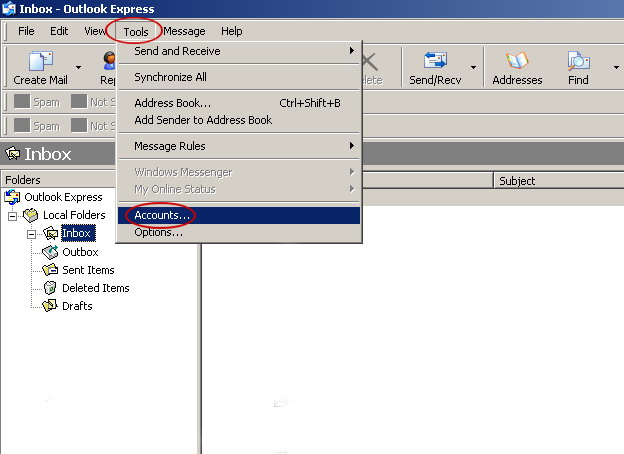
1.Intraţi pe secţiunea Tools din meniul programului. Alegeţi apoi opţiunea Accounts.
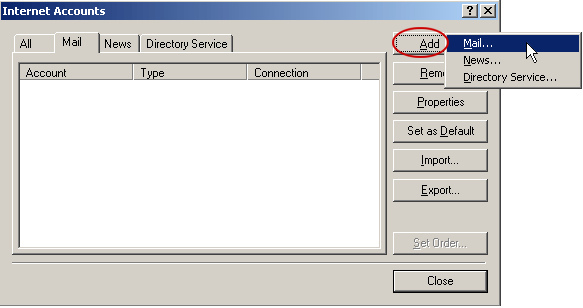
2. În căsuţa de dialog care apare, apăsaţi butonul Add, şi alegeţi opţiunea Mail din meniul care se va deschide.
3. În fereastra următoare, introduceţi numele dumneavoastră sau denumirea firmei. Acesta va apare când trimiteţi un e-mail, în câmpul From al mesajului.
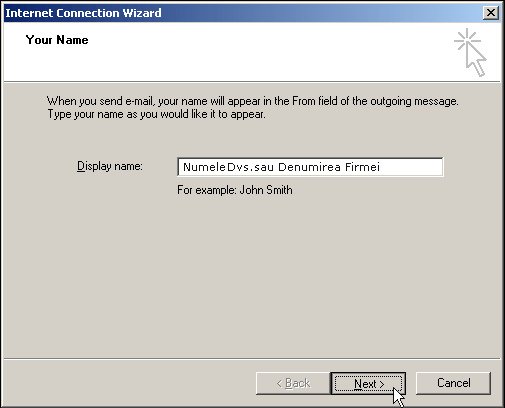
După ce aţi introdus numele, apăsaţi Next > .
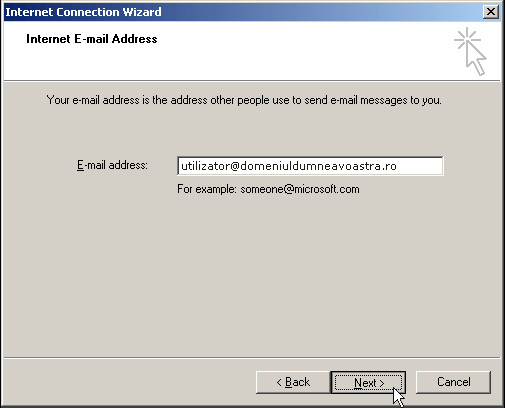
4. În fereastra următoare, introduceţi adresa de e-mail. Aceasta
este de forma utilizator@domeniuldumneavoastra.ro
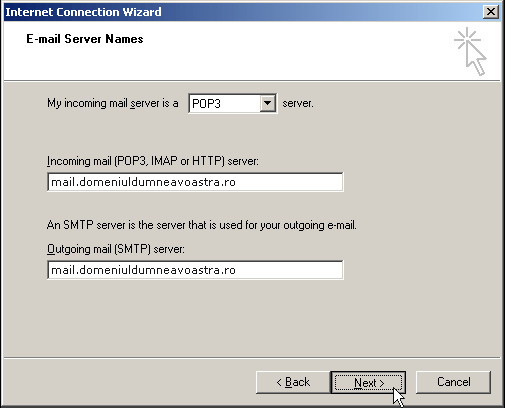
5. În fereastra următoare introduceţi serverul de POP3 , respectiv SMTP. Alegeţi la opţiunea My incoming mail server is a , valoarea POP3 din listă.
La Incoming mail (POP3, IMAP or HTTP) server, introduceţi mail.domeniuldumneavoastra.ro. ex. mail.haineonline.ro
În căsuţa Outgoing mail (SMTP) server, introduceţi mail.domeniuldumneavoastra.ro. ex. mail.haineonline.ro
În cazul în care furnizorul dumneavoastră de internet este RDS&RCS în căsuţa Outgoing mail (SMTP) server dacă abonamentul este pe persoană fizică introduceţi smtp.rdslink.ro sau dacă este pe persoană juridică introduceţi smtp.rdsnet.ro
După ce aţi introdus datele, apăsaţi butonul Next >
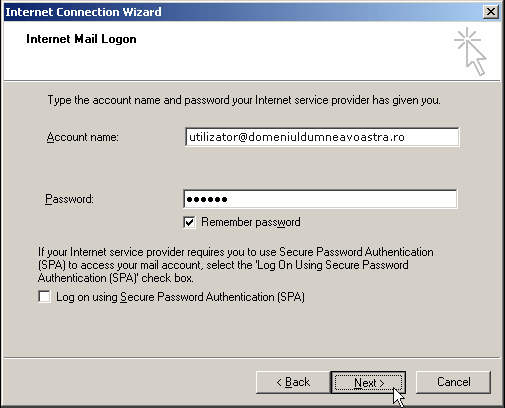
6. În căsuţa Account name introduceţi adresa de e-mail utilizator@domeniuldumneavoastra.ro
Puteţi bifa căsuţa Remember password, dacă doriţi ca Outlook Express să ţină minte parola de la acest cont de e-mail, şi să nu o mai introduceţi de fiecare dată când accesaţi căsuţa de e-mail.
După ce aţi introdus username-ul şi parola, apăsaţi Next >.
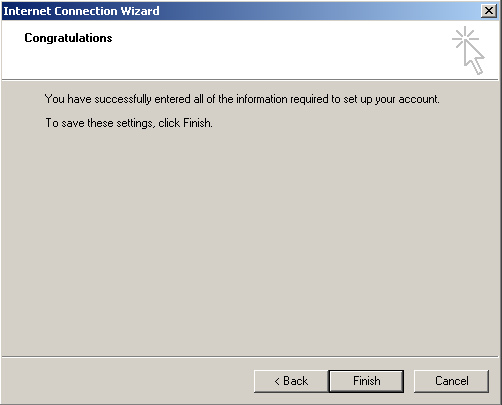
7.Următoarea fereastră vă anunţă că aţi configurat cu succes un nou cont de e-mail. Apăsaţi Finish pentru salvarea contului.
8. În fereastra care vă apare, selectaţi contul creat anterior (vă apare pe fond albastru) şi apoi apăsaţi butonul Properties
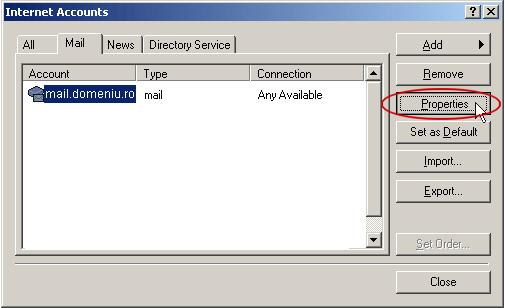
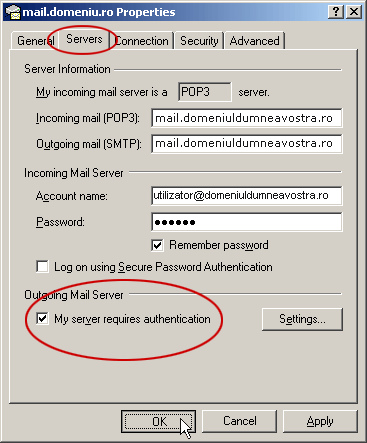
9. În fereastra care s-a deschis, selectaţi de sus tab-ul Servers. Aici, în partea de jos, bifaţi opţiunea My server requires authentication . Apăsaţi Apply şi apoi Ok
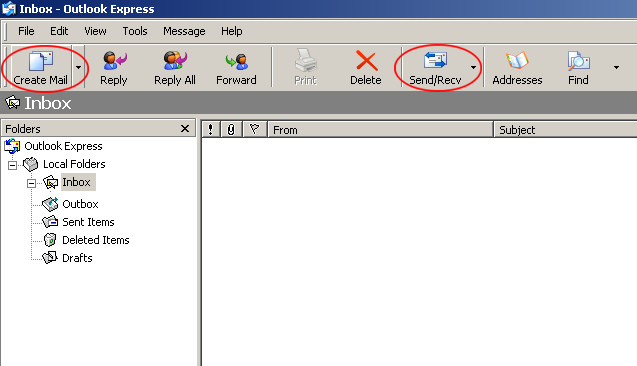
10. La sfârşitul celor 9 paşi detaliaţi mai sus, aţi setat contul de e-mail în Outlook Express . Pentru compus e-mail-uri accesaţi butonul Create Mail, pentru trimis, receptionat e-mail-uri apăsaţi butonul Send/Recv.