 |


Setare client e-mail Android Email
După ce ai creat o adresă de Email cu ajutorul butonului Email accounts din cPanel,
urmărește instrucțiunile de mai jos pentru a configura contul de Email în Android Email.
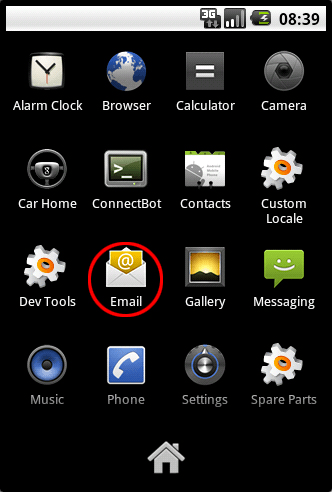
1. Deschideți aplicația Email.
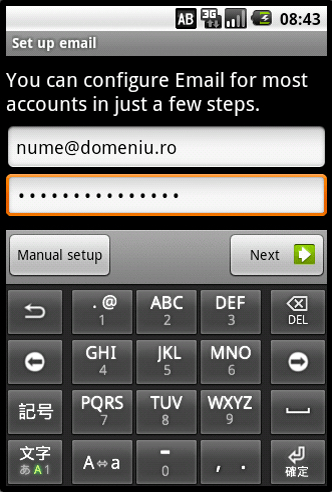
2. În fereastra nouă scrieți adresa întreagă de email și în căsuța a doua parola contului de email apoi apăsați butonul Next.
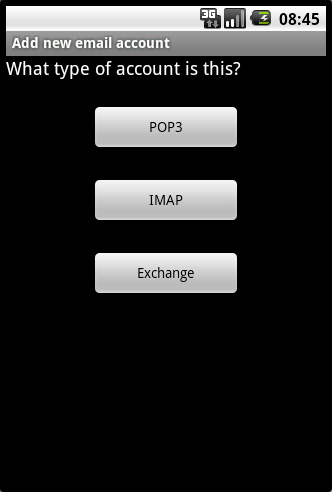
3. Apăsați butonul IMAP.
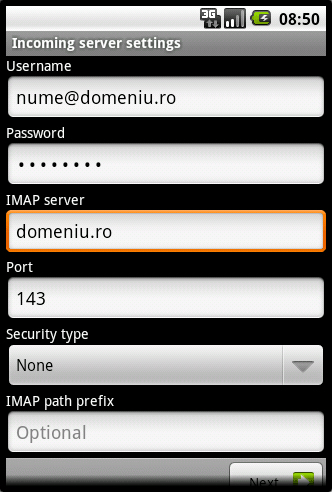
4. La Username scrieți adresa întreagă de email, la Password scrieți parola contului de email, la IMAP server scrieți numele domeniului dvs., la Port lăsați 143, la Security type selectați None. Apăsați pe Next.
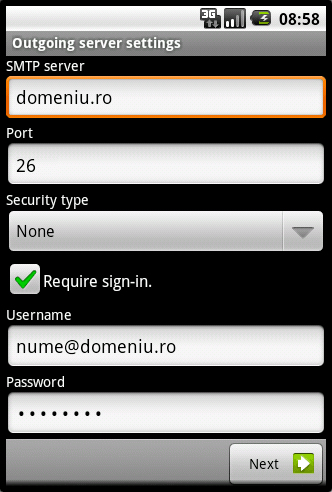
5. La SMTP server scrieți numele domeniului, la Port scrieți 26, la Security type selectați None, bifați Require sign-in și la Username scrieți adresa întreagă de email iar la Password scrieți parola contului de email. Apăsați pe Next.
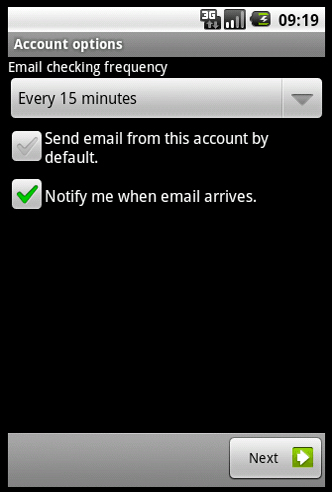
6. În această fereastră puteți stabili la Email checking frequency la ce interval să se verifice automat dacă ați primit emailuri noi. Puteți bifa ca acest cont să fie contul principal atunci când vreți să trimiteți un email (în cazul în care aveți configurate mai multe conturi de email pe telefon). Puteți bifa Notify me when email arrives pentru a fi notificat atunci când primiți un email nou. Apăsați pe Next.
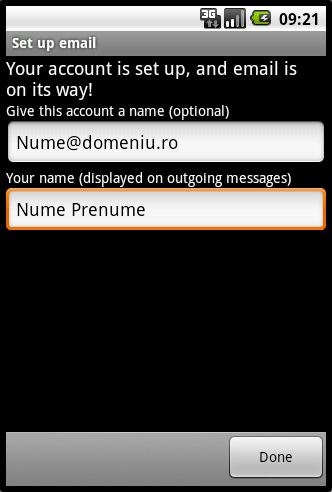
7. Puteți pune un nume contului de email (recomandat în cazul în care aveți mai multe conturi de email setate în telefon) - scrieți adresa întreagă de email). La Your name scrieți Nume Prenume sau nume Firma/Site (ce doriți să apară la From destinatarului). Apăsați pe Done.
Dacă ați efectuat toate setările conform instrucțiunilor și nu puteți trimite email dar puteți primi, la Outgoing Server Port puneți 26 în loc de 25 (RDS și Romtelecom în special filtrează portul 25).